如何放大DNF手游按键:操作指南与优化建议

一、为什么需要放大DNF手游按键?
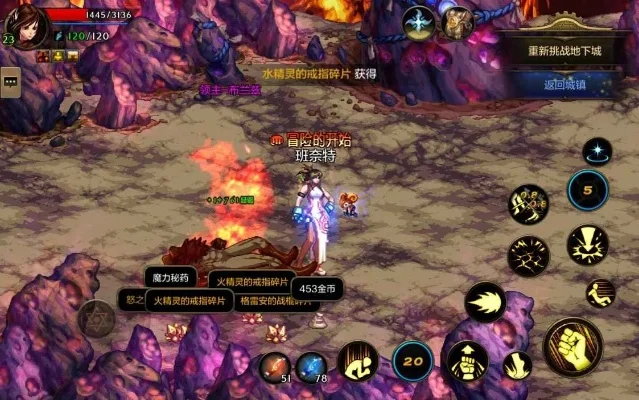
在长时间的游戏过程中,小按键带来的操作不便和误触问题会严重影响体验。尤其是在竞技场或团队副本中,精准操作至关重要。放大按键不仅能提升操作效率,还能减少疲劳感。本指南将详细介绍如何通过系统设置和第三方工具实现按键放大,并分享优化建议。
二、系统设置:原生功能的使用方法
DNF手游内置了按键自定义功能,玩家可通过以下步骤放大按键:
1. 进入游戏设置
点击界面右上角的齿轮图标,选择“系统设置” > “操作设置”。
2. 调整按键大小
在“操作设置”页面,找到“按键样式”选项,选择“大按钮”模式。部分设备可能需要重启游戏才能生效。
3. 自定义按键布局
在同一页面,点击“自定义布局”,可拖动按键调整位置,或通过“复制键位”功能快速调整常用技能。
注意:原生功能仅支持放大按键尺寸,无法改变按键形状,适合轻度玩家使用。
三、第三方工具:更灵活的按键优化方案
若系统设置无法满足需求,可借助第三方工具实现更精细的调整。以下列举常用工具及使用方法:
1. 游戏助手类应用
推荐工具:如“手游优化大师”、“DNF助手”等。
操作步骤:
1. 下载并安装应用,授予“无障碍服务”权限。
2. 在应用内搜索“DNF”,选择“按键自定义”功能。
3. 选择“放大按键”选项,调整放大比例(建议不超过200%)。
4. 保存设置并重启游戏。
2. 模拟器类应用
推荐工具:如“雷电模拟器”、“MuMu模拟器”。
操作步骤:
1. 安装模拟器并导入DNF手游。
2. 进入模拟器设置,选择“按键映射”功能。
3. 点击“添加按键”,选择“放大”选项,并设置放大区域。
4. 应用设置并测试效果。
注意:使用第三方工具需注意安全性,避免下载恶意软件。建议选择官方认证的工具。
四、优化建议:提升操作体验的额外技巧
除了放大按键,以下方法也能显著提升游戏体验:
调整触屏灵敏度
在“系统设置” > “触屏设置”中,降低灵敏度可减少误触。
使用实体键外挂
若设备支持,可连接蓝牙实体键,通过软件自定义按键映射。
优化技能顺序
将常用技能放在快捷栏1-4格,减少拖动操作。
开启辅助功能
部分工具支持“自动连招”功能,可减少重复操作。
五、常见问题解答
以下是玩家反馈的高频问题:
Q:按键放大后无法回退?
A:检查工具是否已关闭,或尝试重启设备。
Q:模拟器按键不响应?
A:确认模拟器版本是否最新,或重新映射按键。
Q:游戏闪退或卡顿?
A:降低放大比例,或关闭其他占用内存的应用。
六、总结
放大DNF手游按键并非难事,通过系统设置或第三方工具均可实现。选择适合自己的方法,结合灵敏度调整和技能优化,能显著提升游戏流畅度。无论是新手还是老玩家,这些技巧都能让操作更轻松、更精准。希望本指南能帮助你在游戏中获得更好的体验!