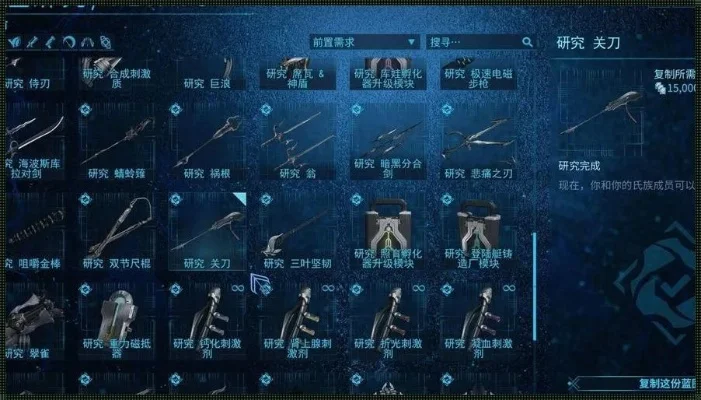
如何在《方舟:生存进化》中保存你的冒险记忆
存档的重要性
在《方舟:生存进化》的广袤世界中,每一次探索、每一次建造、每一次与恐龙的搏斗都充满了挑战与成就感。然而,游戏进程的复杂性也让玩家时常面临数据丢失的风险。正确的存档方法不仅能保护你的努力不白费,还能让你随时从之前的进度继续冒险。本文将详细介绍《方舟:生存进化》的存档机制,帮助玩家轻松管理游戏进度。
一、了解《方舟:生存进化》的存档类型
1. 自动存档与手动存档的区别
《方舟:生存进化》提供了两种主要的存档方式:自动存档和手动存档。自动存档会在游戏运行过程中定期保存进度,而手动存档则允许玩家在特定时刻保存当前状态。了解这两种存档方式的特性,能帮助你更好地规划游戏策略。
自动存档:游戏默认开启自动存档功能,通常每隔一段时间(如30分钟或1小时)自动保存一次进度。这些存档文件通常存储在游戏目录的特定文件夹中。
手动存档:玩家可以在游戏中的任意时刻手动保存进度,确保重要时刻的数据不会丢失。
2. 存档文件的位置
存档文件通常存储在游戏的安装目录中,具体位置取决于你的操作系统和安装路径。以下是一些常见的存档路径:
Windows系统:`C:\Users\[你的用户名]\Saved Games\FarmerSIM`
macOS系统:`/Users/[你的用户名]/Library/Application Support/FarmerSIM`
在存档文件夹中,你会看到多个以数字命名的文件夹,每个文件夹代表一个独立的存档文件。
二、如何手动存档
1. 进入存档界面
手动存档的操作非常简单,只需按照以下步骤操作:
1. 打开《方舟:生存进化》游戏。
2. 进入游戏主界面后,点击右下角的“存档”按钮。
3. 在弹出的存档菜单中,选择“创建新存档”或“保存当前进度”。
2. 选择存档名称
创建新存档时,系统会要求你输入存档名称。建议使用有意义的名称,例如“泰坦陨落-第3天”或“巨兽岛-科研阶段”。清晰的命名能帮助你快速找到需要的存档。
3. 确认存档位置
在保存存档时,游戏会自动将存档文件保存到预设的目录中。玩家也可以自定义存档位置,但通常建议保持默认设置,以免出现存档丢失的情况。
三、自动存档的设置与管理
1. 如何开启或关闭自动存档
《方舟:生存进化》默认开启自动存档功能,但玩家可以根据需要调整设置。进入游戏设置菜单,找到“存档”选项,可以调整自动存档的频率和时间间隔。
开启自动存档:确保“自动存档”选项已勾选。
关闭自动存档:取消勾选后,游戏将不再自动保存进度,需要完全依赖手动存档。
2. 自动存档的频率
自动存档的频率通常设置为30分钟或1小时,但玩家可以根据自己的需求进行调整。例如,如果你经常进行高风险操作(如与大型恐龙战斗),建议将自动存档频率设置为15分钟。
四、如何加载存档
1. 进入加载界面
当需要继续之前的游戏进度时,可以通过以下步骤加载存档:
1. 启动游戏并进入主界面。
2. 点击右下角的“存档”按钮。
3. 在存档列表中,选择你想要加载的存档文件。
2. 注意存档的兼容性
加载存档时,需要注意以下几点:
版本兼容性:确保加载的存档与当前游戏版本兼容。如果游戏更新后,旧存档可能无法正常加载。
存档损坏:如果存档文件损坏,游戏可能无法正常加载。此时,可以尝试使用备份存档或重新开始游戏。
五、如何备份存档文件
1. 备份的重要性
存档文件虽然安全,但意外情况(如硬盘故障、游戏崩溃)可能导致数据丢失。因此,定期备份存档文件是保护游戏进度的关键措施。
2. 备份存档的方法
备份存档文件非常简单,只需按照以下步骤操作:
1. 找到游戏存档文件夹(如前文所述)。
2. 将存档文件夹中的所有文件复制到其他存储设备(如U盘、移动硬盘)或云存储服务中。
3. 定期检查备份文件,确保其完整性和可用性。
六、常见存档问题及解决方法
1. 存档文件丢失
如果发现存档文件丢失,可以尝试以下方法:
检查备份:首先确认是否有备份存档文件。
重新存档:如果备份文件丢失,只能重新开始游戏,并尽量在重要时刻手动存档。
2. 存档文件损坏
存档文件损坏通常会导致游戏无法加载。解决方法包括:
使用备份:如果存在有效的备份文件,可以加载备份存档。
重新开始:如果备份文件也损坏,只能重新开始游戏。
七、高级存档技巧
1. 使用存档编辑器
一些第三方存档编辑器可以帮助玩家管理和编辑存档文件,但使用此类工具需谨慎,以免导致存档损坏。
2. 多开存档
如果你喜欢尝试不同的策略或玩法,可以创建多个存档,分别进行不同的游戏实验。例如,一个存档专注于科研,另一个存档专注于养殖。
存档是游戏的保障
在《方舟:生存进化》中,存档不仅是保存游戏进度的方式,更是保护你心血的防线。通过合理利用自动存档和手动存档功能,定期备份重要数据,你就能在游戏中更加安心地探索和冒险。希望本文能帮助你更好地管理游戏存档,享受无与伦比的生存进化体验。